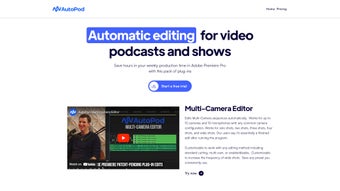

AutoPod – Automatischer Mehrkamera-Editier-Plug-in für Premiere Pro
Übersicht
AutoPod ist eine leistungsstarke Suite von Adobe Premiere Pro-Plug-ins, die die Art und Weise, wie Videopodcaster ihre Inhalte bearbeiten, grundlegend neu erfindet. In einer Landschaft, in der Content-Ersteller hochwertige Episoden unter engen Deadlines produzieren müssen, kann der manuelle Prozess der Synchronisation von zehn Kamerawinkeln, die Ausrichtung von zehn separaten Audio-Tracks und das Trimmen von Pausen schnell zu einem Engpass werden. AutoPod löst dieses Problem, indem es die repetitivsten Schritte automatisiert, gleichzeitig aber die kreative Freiheit bewahrt, die Editoren benötigen.
Der Plug-in funktioniert nahtlos innerhalb der Premiere Pro-Oberfläche – Sie müssen niemals zwischen Anwendungen wechseln oder eine neue Benutzeroberfläche lernen. Nach der Installation importieren Sie einfach Ihre Rohmaterialien, wählen ein vordefiniertes Profil, das Ihrem Produktionsstil entspricht, und lassen AutoPod die harte Arbeit erledigen. Ob Sie eine wöchentliche Interviewserie, eine Live-Stream-Panel-Diskussion oder einen kurzen Clip für TikTok produzieren – der Workflow von AutoPod passt sich dem Format an.
Sein Kernmotor kann bis zu zehn Videostreams und zehn Audio-Tracks gleichzeitig verarbeiten, diese mithilfe von Wellenformanalyse automatisch synchronisieren, Sprung-Schnitte basierend auf Stille-Erkennung generieren, die Aufnahmen für beliebige Seitenverhältnisse skalieren, Wasserzeichen einbetten und das Endprodukt in Batch-Export verarbeiten. Durch die Reduzierung manueller Arbeit verkürzt AutoPod die Post-Production-Zeit um bis zu 60 % und minimiert menschliche Fehler, was zu konsistenteren Lautstärken, präziseren Schnitten und einem professionellen Endergebnis führt, das das Publikum fesselt. Die Flexibilität des Plug-ins ermöglicht es Ihnen, benutzerdefinierte Profile zu speichern, was es ideal für Produktions-Teams macht, die Markenstandards über Dutzende von Episoden pro Monat hinweg aufrechterhalten müssen.
Kurz gesagt: AutoPod transformiert einen traditionell arbeitsintensiven Workflow in einen straffen, automatisierten Prozess und lässt Kreative stattdessen auf die Geschichtenerzählung konzentrieren, anstatt sich mit technischen Details zu beschäftigen.
Wichtige Funktionen & Arbeitsablauf
Was AutoPod für Sie tatsächlich erledigt
- Automatische Mehrkamera-Editierung: Synchronisiert bis zu 10 Videostreams innerhalb von Sekunden und erstellt eine Mehrwinkel-Timeline ohne manuelle Keyframing.
- Multi-Mikrofon-Audio-Ausrichtung: Passt bis zu 10 Audio-Tracks an, normalisiert die Pegel und entfernt Drift für perfekt ausgewogene Klangqualität.
- Sprung-Schnitt-Editor: Erkennt Stille oder niedrige Energieabschnitte und generiert automatisch saubere Schnitte – ideal für Interview-Podcasts.
- Social-Clip-Ersteller: Erstellt kurze, auf Engagement ausgerichtete Clips (15–60 Sekunden), optimiert für Plattformen wie TikTok, Instagram Reels und YouTube Shorts.
- Seitenverhältnis-Anpassung: Erkennt automatisch die Zielplattform (16:9, 9:16, 1:1) und skaliert das Material, wobei wichtige Motive über intelligente Framing-Technologie im Bild bleiben.
- Wasserzeichen-Integration: Fügt bei jedem Export Markenlogos oder benutzerdefinierte Wasserzeichen mit einstellbarer Deckkraft und Position hinzu.
- Batch-Export & Render-Warteschlange: Fügt mehrere Episoden oder Clips zur gleichzeitigen Verarbeitung in die Warteschlange ein und reduziert die Exportzeit um bis zu 40 %.
- Benutzerdefinierte Profilbibliothek: Speichert Ihre bevorzugten Bearbeitungseinstellungen als wiederverwendbare Profile und beschleunigt so wiederkehrende Produktionsprozesse.
Der Arbeitsablauf hinter AutoPod ist bewusst einfach: Importieren → Automatisieren → Feinjustieren. Sobald Sie alle Kamera- und Audio-Dateien in Premiere Pro geladen haben, öffnen Sie das AutoPod-Fenster und wählen ein Profil, das Ihrem gewünschten Output entspricht – sei es eine vollständige Episode, ein schneller Social-Teaser oder eine Kombination aus beiden. Durch Klicken auf „Ausführen“ löst der Plug-in eine Kette von KI-gesteuerten Prozessen aus.
Zunächst analysiert er die Wellenformspitzen aller Tracks, um framegenaue Synchronisation zu erreichen und den Einsatz von Klatschbrettern oder manueller Ausrichtung zu eliminieren. Anschließend bewertet der Sprung-Schnitt-Engine das Audio nach von Ihnen definierten Stille-Schwellenwerten und trimmt automatisch Pausen, Füllwörter oder technische Störungen. Gleichzeitig analysiert das Seitenverhältnis-Modul die Bildkomposition jedes Aufnahmewinkels und wendet intelligente Framing-Techniken an, um sicherzustellen, dass Motive im Bild bleiben, wenn von Landschafts- zu Hochformat umgewandelt wird.
Sobald der automatisierte Ablauf erstellt ist, behalten Sie uneingeschränkten Zugriff auf jeden Schnitt, sodass Sie Übergänge feinjustieren, Grafiken hinzufügen oder Audiopegel anpassen können, bevor Sie den Batch-Export starten. Dieser hybride Ansatz – Automation gepaart mit manueller Feinjustierung – bietet ein seltene Balance aus Geschwindigkeit und künstlerischer Kontrolle innerhalb des Adobe-Ökosystems. Benutzer berichten konsequent, dass die gesparte Zeit bei repetitiven Aufgaben direkt in mehr Episoden pro Monat, höhere Zuschauerbindung und eine stärkere Fähigkeit übersetzt wird, enge Veröffentlichungsfristen einzuhalten, ohne die Qualität zu opfern.
Installation, Nutzung & Kompatibilität
Schritt-für-Schritt-Anleitung zur Einrichtung von AutoPod
Die Installation von AutoPod folgt dem standardmäßigen Adobe-Plug-in-Installationsmuster und wurde so gestaltet, dass sie für Windows- und macOS-Nutzer so reibungslos wie möglich ist.
- Installer herunterladen: Besuchen Sie die offizielle AutoPod-Website und klicken Sie auf die Schaltfläche „Download für Windows“ oder „Download für macOS“, je nach Ihrem Betriebssystem.
- Installer ausführen: Nach Abschluss des Downloads doppelklicken Sie auf die ausführbare Datei (Windows) oder die .dmg-Datei (macOS). Der Assistent führt Sie durch die Lizenzvereinbarung, lässt Sie einen Zielordner auswählen (standardmäßig zeigt er auf den Plug-ins-Ordner von Adobe Premiere Pro) und kopiert anschließend die erforderlichen Dateien.
- Premiere Pro starten: Öffnen Sie Premiere Pro (Version 2022 oder höher wird empfohlen). AutoPod erscheint als neues Fenster unter Fenster → Erweiterungen → AutoPod. Falls es nicht sichtbar ist, navigieren Sie zu Einstellungen → Plug-ins und stellen Sie sicher, dass die Option „Erweiterungen aktivieren“ aktiviert ist.
- Lizenz aktivieren: Beim ersten Öffnen des Fensters werden Sie aufgefordert, Ihren Lizenzschlüssel einzugeben. Fügen Sie den Schlüssel ein, den Sie per E-Mail nach dem Kauf erhalten haben, und klicken Sie auf „Aktivieren“. AutoPod validiert den Schlüssel online und entsperrt die vollständige Funktionsvielfalt.
- Globalen Einstellungen konfigurieren: Innerhalb des AutoPod-Fensters können Sie Standardwerte für die Stille-Schwellen, Wasserzeichen-Deckkraft, Export-Zielordner und bevorzugten Codec festlegen. Diese Einstellungen werden lokal gespeichert und gelten für jedes neue Projekt, es sei denn, Sie überschreiben sie mit einem benutzerdefinierten Profil.
- Erste Bearbeitung starten: Importieren Sie Ihre Rohmaterialien, wählen Sie ein Profil (oder erstellen Sie ein neues) und klicken Sie auf „Ausführen“. AutoPod verarbeitet die Medien, erstellt eine synchronisierte Mehrkamera-Sequenz und generiert Sprung-Schnitte automatisch. Sie können dann die generierte Timeline öffnen, künstlerische Anpassungen vornehmen und den Batch-Export starten.
Kompatibilität: AutoPod ist natively mit Adobe Premiere Pro auf Windows 10/11 (64-Bit) und macOS 12 Monterey oder neuer kompatibel. Der Plug-in benötigt mindestens 8 GB RAM und eine GPU, die OpenCL 1.2 oder CUDA 10 unterstützt, um optimale Leistung zu erzielen. Obwohl AutoPod selbst keine eigenständige Mobile-App ist, können die exportierten Clips auf Android- oder iOS-Geräte übertragen und dort unterwegs veröffentlicht werden.
Für Studios, die in gemischten OS-Umgebungen arbeiten – beispielsweise einem Windows-Editier-Studio mit einem Mac-basierten Color-Grading-Studio – können AutoPod-Projekte über den Projektmanager von Premiere Pro geteilt werden, wobei alle automatisierten Bearbeitungen und Profil-Daten plattformübergreifend erhalten bleiben. Der Plug-in erhält zudem regelmäßige Over-the-Air-Updates, die die Kompatibilität mit den neuesten Premiere-Pro-Versionen gewährleisten, neue Social-Media-Profile hinzufügen und die KI-gesteuerten Schnitt-Erkennungsalgorithmen verbessern. Falls Sie während der Installation auf Probleme stoßen, verweist das integrierte Hilfe-Center auf eine umfassende Wissensdatenbank und bietet direkt per E-Mail Support für lizenzierte Nutzer.
Vorteile, Nachteile & Häufig gestellte Fragen
Gleichgewichtierte Betrachtung der Stärken und Verbesserungspotenziale von AutoPod
- Vorteile
- Signifikanter Zeiteinsparung – bis zu 60 % weniger manuelle Bearbeitungszeit.
- Nahtlose Integration in Adobe Premiere Pro; keine separate Oberfläche zum Lernen.
- Robuste Unterstützung für Mehrkamera- und Multimikrofon-Setups (bis zu 10 jeweils).
- Benutzerdefinierbare Profile ermöglichen konsistente Markenidentität über alle Episoden hinweg.
- Intelligente Sprung-Schnitt-Generierung erzeugt präzise, professionelle Interviews.
- Batch-Export beschleunigt die Lieferung mehrerer Episoden oder Clips.
- Regelmäßige OTA-Updates halten den Plug-in mit neuen Premiere-Versionen kompatibel.
- Dedizierter Support-Portal und 12-Monats-E-Mail-Support inklusive.
- Nachteile
- Erfordert eine relativ moderne GPU für optimale Leistung; ältere Geräte können langsamer verarbeiten.
- Lizenz ist einmalig zu erwerben, aber größere Versions-Upgrades können zusätzliche Kosten verursachen.
- Keine eigenständige Lösung – Sie müssen Adobe Premiere Pro besitzen.
- Leichter Lernkurve beim Anpassen von Profilen und Stille-Schwellenwerten.
- Erweiterte Funktionen wie KI-gestützte Farb-Korrektur sind nicht enthalten.
Häufig gestellte Fragen – Ihre wichtigsten AutoPod-Fragen beantwortet
Kann AutoPod Live-Stream-Aufnahmen verarbeiten?
Ja. AutoPod kann Live-Stream-Aufnahmen, die als MP4- oder MOV-Dateien gespeichert wurden, importieren. Sobald sie importiert sind, funktionieren die Mehrkamera-Synchronisation und Sprung-Schnitt-Funktionen genauso wie bei vorab aufgenommenen Materialien.
Gibt es eine Testversion?
Auf der offiziellen Website steht eine 14-tägige kostenlose Testversion zur Verfügung. Die Testversion beinhaltet alle Premium-Funktionen, fügt aber einem exportierten Clip ein unauffälliges „AutoPod Trial“-Wasserzeichen hinzu.
Wie erkennt AutoPod Stille für Sprung-Schnitte?
Der Sprung-Schnitt-Engine analysiert die Amplitude der Audio-Wellenform und verwendet eine einstellbare Schwellenwert (Standard – ‑30 dB). Sie berücksichtigt außerdem eine minimale Pausenlänge, um natürliche Sprechpausen nicht zu schneiden.
Kann ich direkt auf soziale Medien exportieren?
Der Social-Clip-Ersteller von AutoPod formatiert Videos für die wichtigsten Plattformen, aber Sie müssen die endgültigen Dateien weiterhin manuell hochladen. Exportprofile enthalten optimale Codecs, Auflösung und Seitenverhältnisse für TikTok, Instagram Reels, YouTube Shorts und Facebook.
Welche Support-Optionen stehen nach dem Kauf zur Verfügung?
Käufer erhalten 12 Monate E-Mail-Support, Zugang zu einer Online-Wissensdatenbank und Prioritäts-Updates. Erweiterte Support-Pläne sind für einen zusätzlichen Betrag verfügbar.
Unabhängige Bewertung
Bewertung: ★★★★★ (5/5)
AutoPod hat meine Post-Production-Zeit für das Podcast-Editing drastisch reduziert, während die Schnitte präzise und professionell blieben. Die Sprung-Schnitt-Funktion funktioniert wie Magie, und die Mehrkamera-Synchronisation hat mir Stunden mühsamer Arbeit erspart.
Fazit & Handlungsaufforderung
In der dynamischen Welt des Videopodcasting ist Effizienz genauso wichtig wie Kreativität. AutoPod bietet eine überzeugende Kombination aus Automation, Flexibilität und nahtloser Premiere Pro-Integration, die es zu einem unverzichtbaren Werkzeug für alle macht, die ihre Produktion skalieren möchten. Der Plug-in löst die drei größten Herausforderungen – Synchronisation mehrerer Quellen, Eliminierung von Pausen und Anpassung von Inhalten für soziale Plattformen – und gibt Editoren gleichzeitig die Freiheit, jede Episode zu feinjustieren. Obwohl die Anforderung an eine moderne GPU und die Notwendigkeit einer bestehenden Premiere Pro-Lizenz die Nutzung für einige Hobbyisten einschränken können, überwiegen für die meisten Studios und unabhängigen Kreativen die Produktivitätssteigerungen, die Kosteneffizienz und das professionelle Endergebnis deutlich diese Aspekte. Wenn Sie bereit sind, die Bearbeitungszeit zu verkürzen, die Markenkonsistenz zu wahren und mehr Episoden ohne Qualitätsverlust zu veröffentlichen, ist AutoPod der logische nächste Schritt.
Bereit, Ihren Podcast-Workflow zu optimieren? Klicken Sie auf die Schaltfläche unten, um AutoPod herunterzuladen, Ihre kostenlose Testversion zu starten und automatisiertes Editing zu erleben, das Ihnen ermöglicht, sich auf das Gespräch zu konzentrieren, nicht auf den Schnitt.
AutoPod jetzt herunterladen


.png)



